#4. 赛事管理(办赛一步步来)
#4.0 我的赛事(从这里进管理)
底部第二个 Tab「我的赛事」列出我 主办 / 协办 的全部赛事:
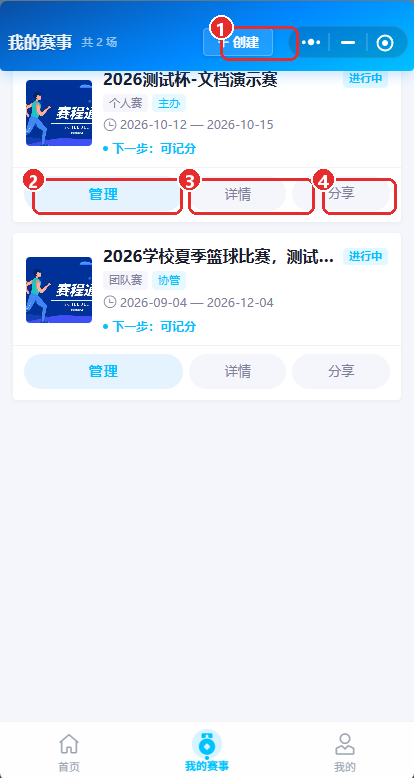
① 创建 —— 新建赛事(和首页「创建赛事」一样) ② 管理 —— 进管理页(办赛用,后面都从这里走) ③ 详情 —— 进详情页(看赛、分享,见第 5 章) ④ 分享 —— 把赛事分享给好友
列表卡片上会显示赛事状态(进行中 / 未开始 / 已结束)、我的角色(主办 / 协管)以及 下一步该做什么(如「下一步:可记分」)。
💡 办赛过程中随时可以从这里回「管理」,不用记路线。
创建赛事后会自动进入 管理页(也可从「我的赛事 → 管理」进入)。
#4.1 管理页:还差哪几步
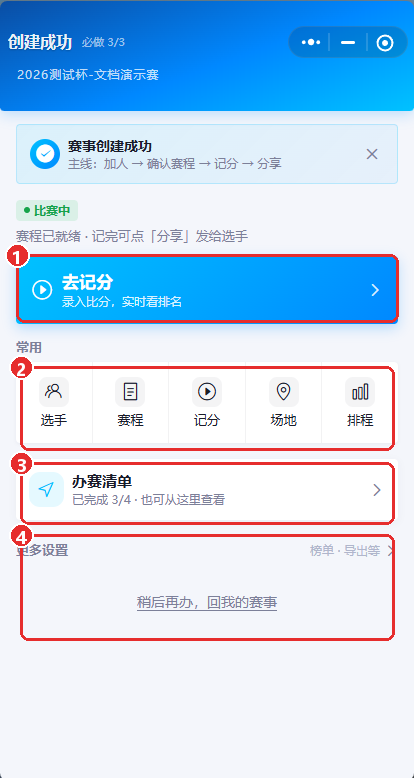
① 去记分 —— 主按钮,直接去记分 ② 常用功能 —— 选手 / 赛程 / 记分 / 场地 / 排程 ③ 办赛清单 —— 主线还差几步(已完成 x/4) ④ 更多设置 —— 榜单、共同管理、导出、编辑、删除等
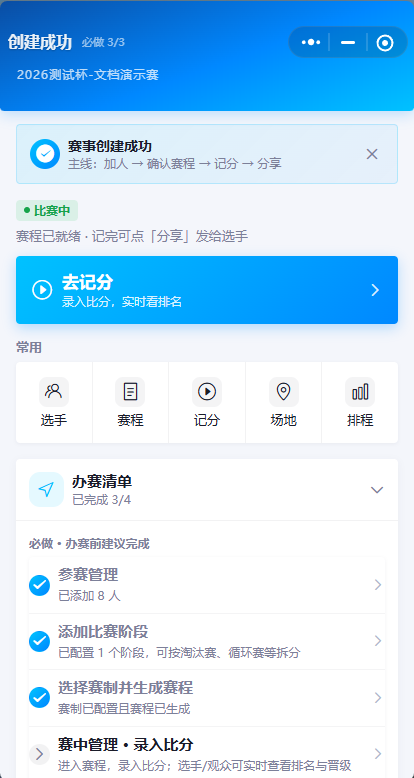
展开的「办赛清单」与「更多设置」:
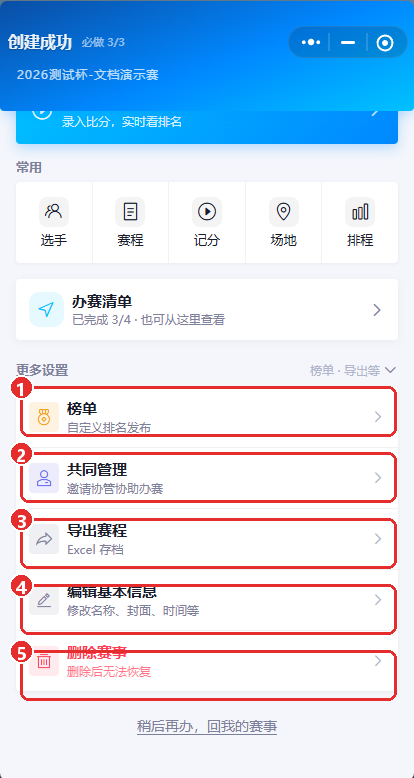
① 榜单 —— 自定义排名发布 ② 共同管理 —— 邀请协管协助办赛 ③ 导出赛程 —— Excel 存档 ④ 编辑基本信息 —— 修改名称、封面、时间 ⑤ 删除赛事 —— ⚠️ 删除后无法恢复
#4.2 加人、开放报名
怎么进:管理首页 → 选手 宫格(页面标题「参赛与报名管理」)。
页面顶部有两个标签:选手管理(团队赛为「队伍管理」) 与 报名管理。前者管名单,后者管「让别人自己来报名」。
#4.2.1 还没有选手时
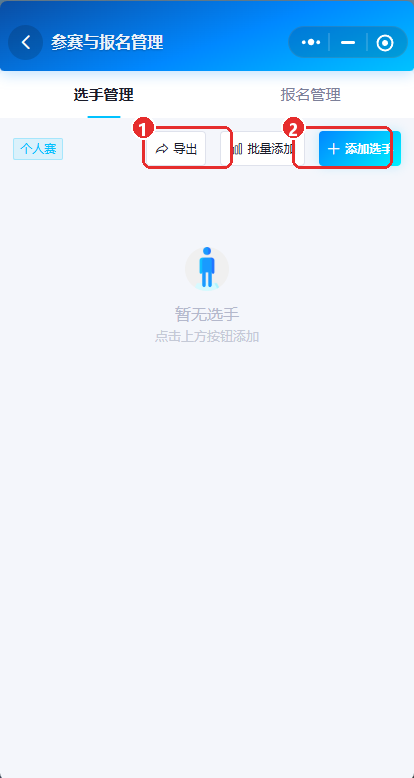
① 批量添加 —— 一次导入多名选手 ② 添加选手 —— 单个添加
#4.2.2 批量添加(复制粘贴)
点 批量添加 后选择导入方式:
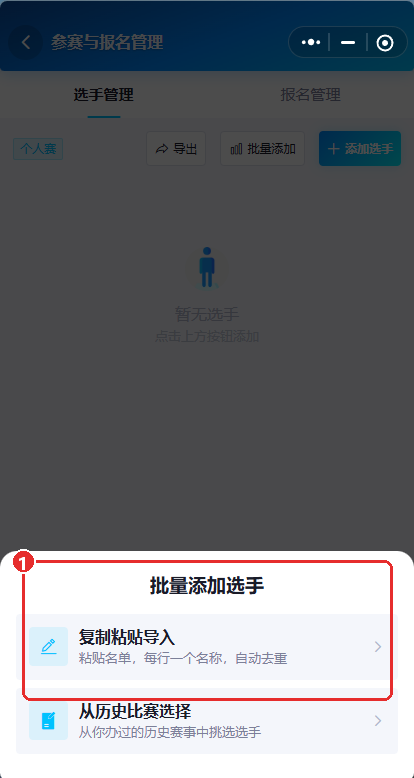
选择「复制粘贴导入」后,把名单一行一个粘贴进去:
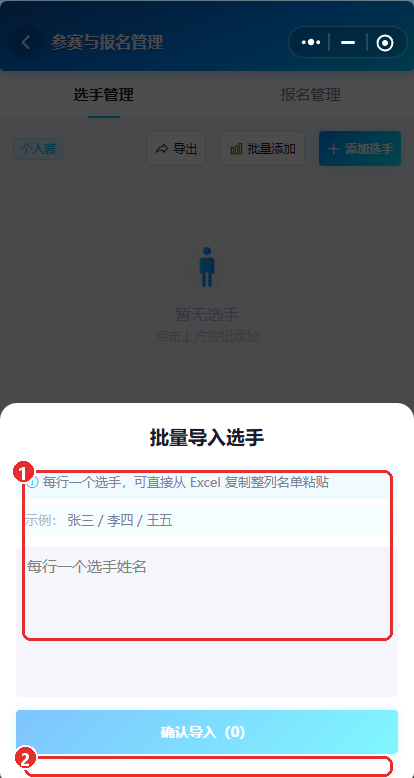
① 粘贴名单 —— 每行一个名字(示例:张三/李四/王五…) ② 确认导入 —— 系统自动解析行数
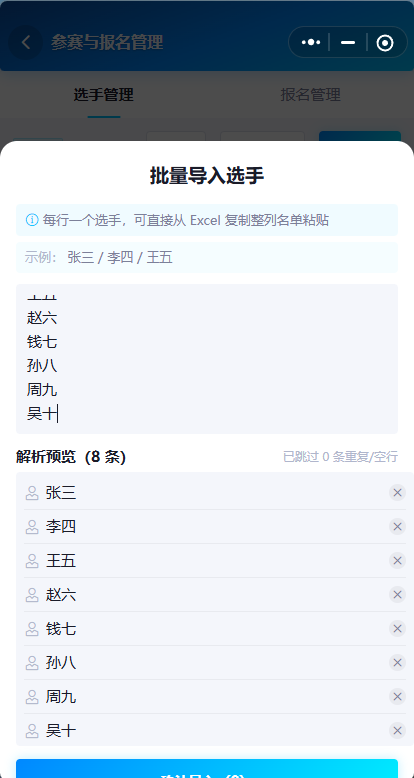
💡 一行一个名字即可,系统按换行自动切分。从 Excel/微信聊天记录里直接复制粘贴最省事。
#4.2.3 选手列表与编辑
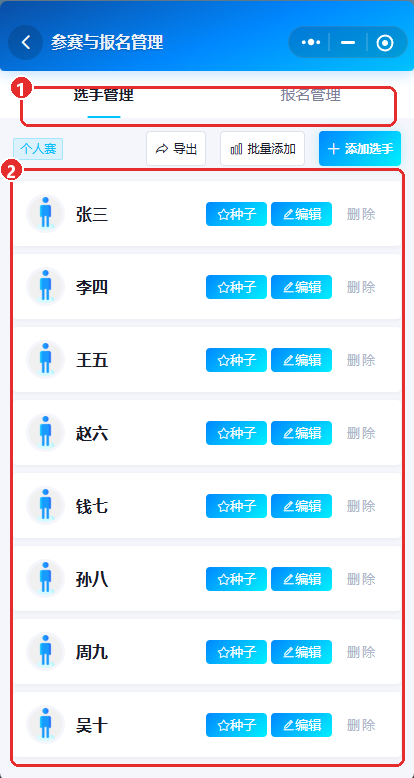
① 选手管理 / 报名管理 两个标签页
② 选手列表 —— 每行有 ☆种子、✎编辑、删除 三个操作
顶部还有 ⇅导出、批量添加、+ 添加选手,以及运动筛选(如 个人赛)。
关于「☆种子」:点亮星星,就是把这位标成种子选手(通常是比较强的)。系统自动排对阵时,会尽量让 1、2 号种子分在两边,别一开赛就强强对撞;循环赛里也会尽量分到不同组。不设种子就随机排。编辑选手页里也能开「种子」。
编辑单个选手:
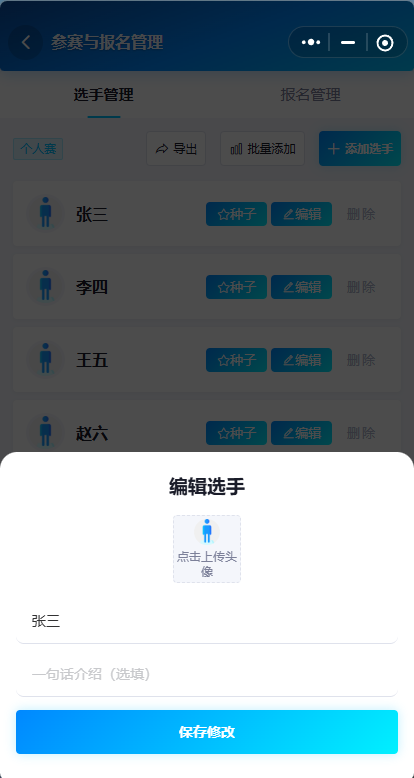
可上传头像、修改姓名、添加一句话介绍。
⚠️ 当选手已进入赛程(存在比赛记录)时,
删除按钮会置灰且无提示说明原因,容易让人误以为功能失效。
#4.2.4 报名管理:开放报名与报名码
点 报名管理 标签:
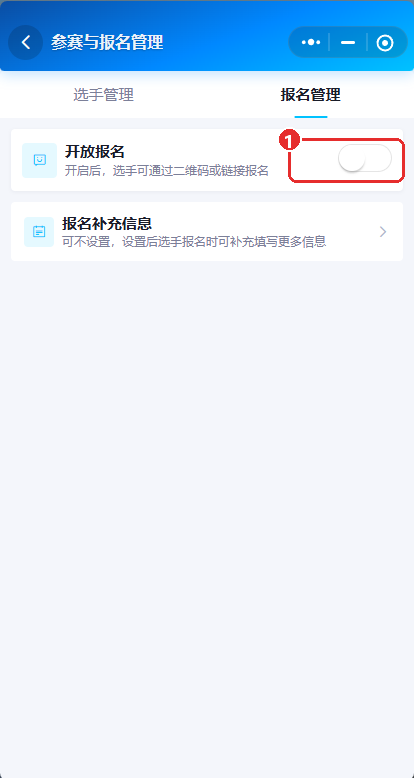
① 发布报名开关 —— 打开后,别人才能来报名
打开开关后:
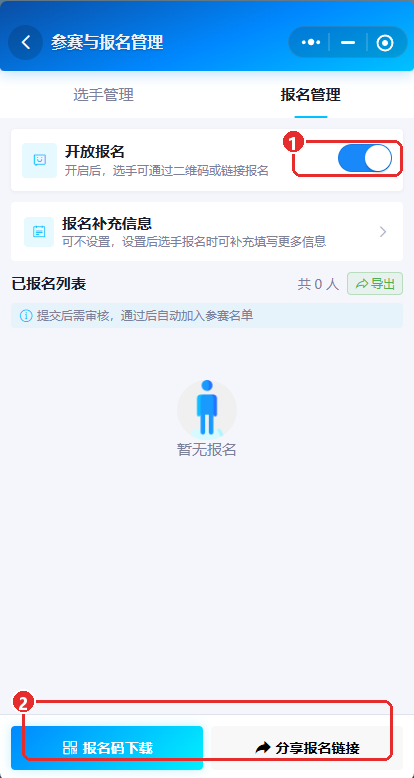
① 开关已开启 ② 底部出现 报名码下载 / 分享报名链接,页面同时展示已收到的报名列表
报名管理页从上到下共四块,作用如下:
| 区块 | 作用 |
|---|---|
| 开放报名 开关 | 关掉时别人报不了名;打开后二维码和链接才管用 |
| 报名补充信息 | 设置「报名时还要多填哪些」(看 4.2.5) |
| 已报名列表 | 查看报名者填写的全部内容,逐条 通过 / 拒绝,右上角 导出 |
| 底部操作栏 | 报名码下载(生成二维码,长按保存)/ 分享报名链接(转发给微信好友或群) |
💡 报名流程是 提交 → 审核 → 通过后自动加入参赛名单,所以报名者不会立刻出现在选手列表里,需要你先审核。
#4.2.5 报名时还要填哪些(可选)
「报名补充信息」= 让报名的人多填几项(比如性别、球衣号)。在报名管理页第二块点进去:
开放报名 开关
─────────────────────────
报名补充信息            >     ← 点这里打开「报名表单设置」
  可不设置,设置后选手报名时可补充填写更多信息
─────────────────────────
已报名列表 …
点进去会弹出 「报名表单设置」,分两块:
① 基础信息(系统自带,改不了、删不了)
| 参赛形式 | 自带填写项 | 是否必填 |
|---|---|---|
| 个人赛 | 姓名 / id | 必填 |
| 个人赛 | 联系电话 | 必填 |
| 个人赛 | 介绍 / 口号 | 选填 |
| 团队赛 | 队伍名称 | 必填 |
| 团队赛 | 联系电话 | 必填 |
| 团队赛 | 队伍介绍 / 口号 | 选填 |
| 团队赛 | 队伍成员 | 选填 |
自带项左边有 🔒,表示系统定好的,主办方改不了。
② 自己加的填写项
加一项只要三步:
- 在「输入名称,如:性别」里写名称(如:性别、球衣号、班级…);
- 要必填就勾
必填(不勾就可以不填); - 点
添加,马上出现在上面的列表里;不要了点右侧 🗑 删掉。
最后点 保存表单 生效。保存后:
- 报名者 在报名页会看到多出来的输入框(必填项带红色
*,不填无法提交); - 主办方 在「已报名列表」里,每条报名都能直接看到这些填写内容。
⚠️ 别收隐私信息:不要加身份证号、银行卡号这类敏感项,面板顶部也有同样提示。
💡 可以不设。不设的话报名表只有姓名、电话等基础项,卡片上会显示「未设置」。真需要「T 恤尺码」这类再来加。
#4.2.6 审核报名与导出
在「已报名列表」里,每条记录右侧:
| 状态 | 可做的操作 |
|---|---|
| 待审核 | 点 通过 → 加入参赛名单;点 拒绝 → 标记为已拒绝 |
| 已通过 | 显示 已通过 标签(报名者此时可修改资料,改后需重新审核) |
| 已拒绝 | 显示 已拒绝 标签(报名者可改后重新提交) |
每条记录会展示:姓名/队名、电话、介绍(团队赛为队伍描述)、你加的那些填写内容、团队成员、提交时间。
点右上角 导出 可把全部报名数据导出成文件,方便存档或二次整理。
#4.2.7 报名的人怎么填、怎么改
参赛者通过报名链接 / 扫码进入报名页:
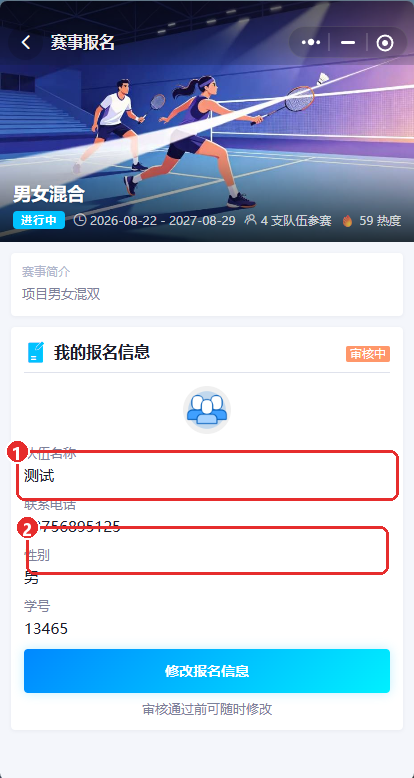
① 我的报名信息 —— 审核状态与已填内容 ② 修改报名信息 —— 审核通过前可随时修改
第一次报名要填的,和 4.2.5 里设的一致:
- 头像 / 队标 —— 点击上传(选填);
- 姓名 / 队伍名 —— 必填;
- 联系电话 —— 必填,最多 11 位数字;
- 主办方加的填写项 —— 每一项一个输入框,必填带
*; - 介绍 / 口号 —— 选填;
- 队伍成员 —— 仅团队赛,可点
添加成员依次录入多人(选填); - 点
确认报名提交。
补充 / 修改信息:已提交后,在报名页顶部点 修改报名信息,面板会带着上次填的内容重新展开(标题变为「修改报名」),改完点 保存修改 即可,也可点 取消修改 放弃。
不同审核状态下的修改规则:
| 当前状态 | 说明(页面底部提示) |
|---|---|
| 审核中 | 审核通过前可随时修改 |
| 已通过 | 已通过审核,修改后需重新审核 |
| 已拒绝 | 报名被拒绝,可修改后重新提交 |
#4.2.8 综合赛事:从选手池添加
综合赛事的选手管理页顶部会多一个按钮:
从赛事选手池添加选手 —— 勾选 → 添加所选,把整场活动共用的选手名单里的人拉进当前项目,不用再打一遍字。
#4.3 选赛制、生成对阵
这是办赛里最需要弄明白的一步。下面先说从哪进、怎么走,再说明每一项选什么。
#4.3.1 先认识「阶段」
从管理首页按进度提示点 去确认赛程:
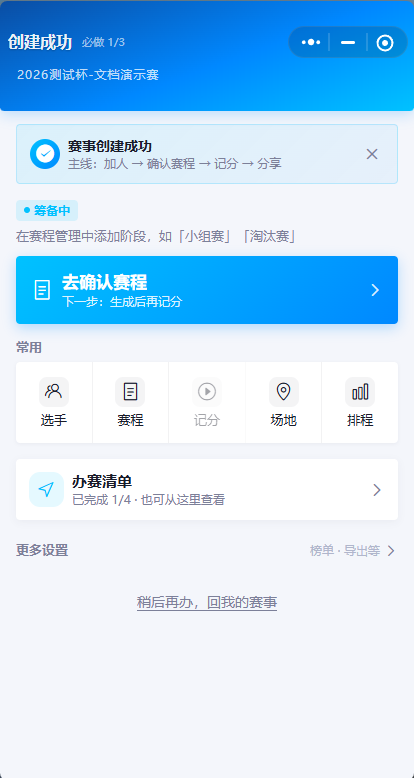
进入「赛程管理」页。页面顶部有两个标签:比赛阶段 与 配置赛程。
「阶段」是什么? 就是比赛里的一段。可以只有一段(比如整场都是淘汰赛),也可以先「小组赛」再「淘汰赛」。每一段各自选一种赛制;上一段打完,出线的人进入下一段。
先给阶段命名:
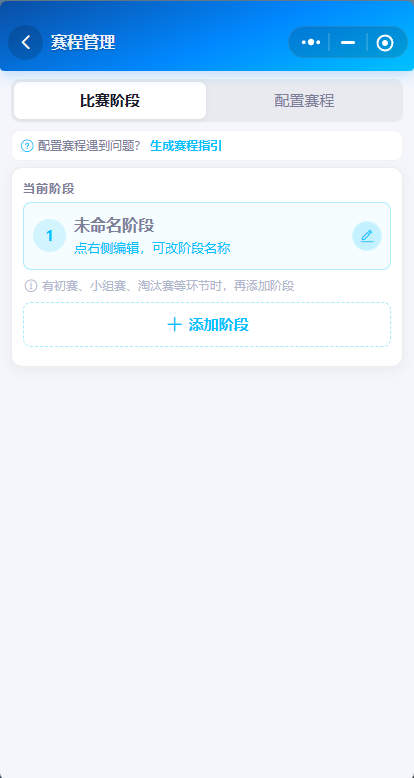
点阶段行右侧的编辑按钮,可修改阶段名(如「淘汰赛」):
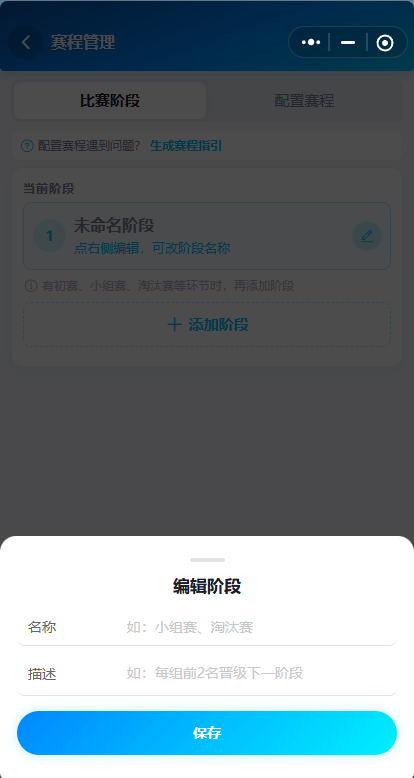
💡 单阶段赛事直接用默认名即可;多阶段赛事建议命名清楚(如"小组赛""淘汰赛"),因为赛中管理页会按阶段分标签展示。
#4.3.2 选择赛制
切到 配置赛程 标签:
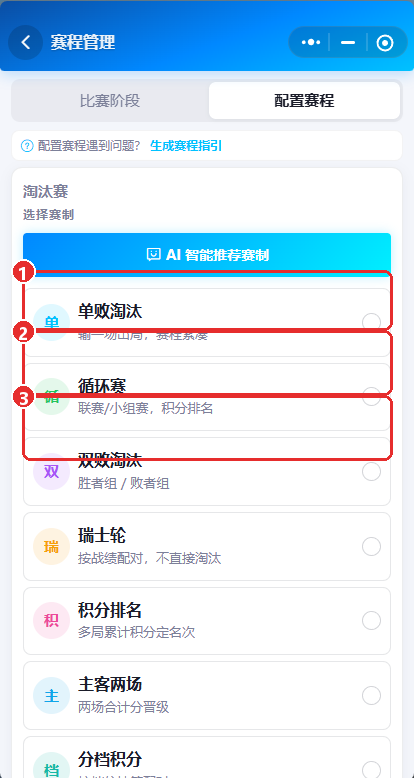
① 单败淘汰 ② 双败淘汰 ③ 循环赛(联赛 / 小组赛)等
一共 9 种赛制,点选后下面会弹出设置向导:
| 赛制 | 一句话说明 | 适合 |
|---|---|---|
| 单败淘汰 | 输一场出局,赛程紧凑 | 杯赛、快赛 |
| 双败淘汰 | 胜者组 / 败者组,输两场才出局 | 正式赛、电竞 |
| 循环赛 | 联赛 / 小组赛,积分排名 | 人人都要打满 |
| 瑞士轮 | 按战绩配对,不直接淘汰 | 人多、轮次少 |
| 积分排名 | 多局累计积分定名次 | 多人同场(自走棋 / 吃鸡) |
| 麦克马洪 | 带初始分的瑞士变体 | 棋类、水平不齐 |
| 分档积分 | 按档位抽签配对 | 强弱分明、要均衡对阵 |
| 主客两场 | 两场合计分晋级 | 足球、篮球等两回合 |
| 自定义 | 自由编排对局 | 附加赛、季军赛 |
⚠️ 如果这个阶段已经生成过赛程,再点「更换」会提示"更换赛制会清空本阶段对阵",确认后原对阵会被清空。所以先把赛制定下来再生成,生成后尽量只微调不改赛制。
#4.3.3 生成赛程的三步
选好赛制后一般要走三步:选人 → 设置 / 分组 → 赛程(有的赛制只有 选人 → 赛程):
第 1 步:选人(团队赛为"选队")
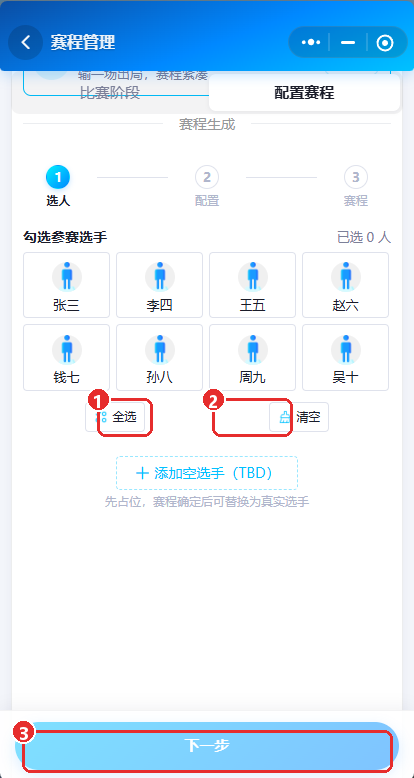
① 全选 ② 清空 ③ 下一步
勾选后的状态:
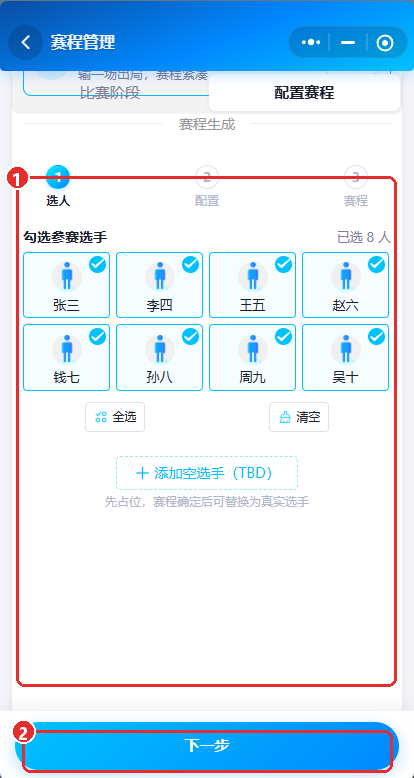
① 已勾选选手(卡片高亮)② 下一步
⚠️ 人数不够或不合规时页面会提示:瑞士轮要偶数且至少 4 人;麦克马洪至少 4 人;分档积分人数要能平均分到各档;单败/双败/主客两场最好凑 2/4/8/16/32 人(凑不齐也行,只是会有人这轮不用打、直接晋级)。
第 2 步:设置 / 分组
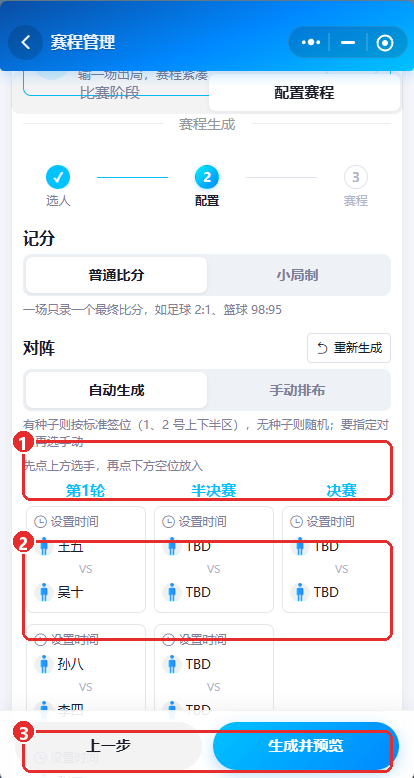
① 记分方式 —— 比分制 / 小局制(看 4.3.4) ② 这个赛制要填的几项 —— 各赛制不同,看 4.3.6;右边会实时预览 ③ 生成并预览 / 生成赛程
第 3 步:赛程预览与保存
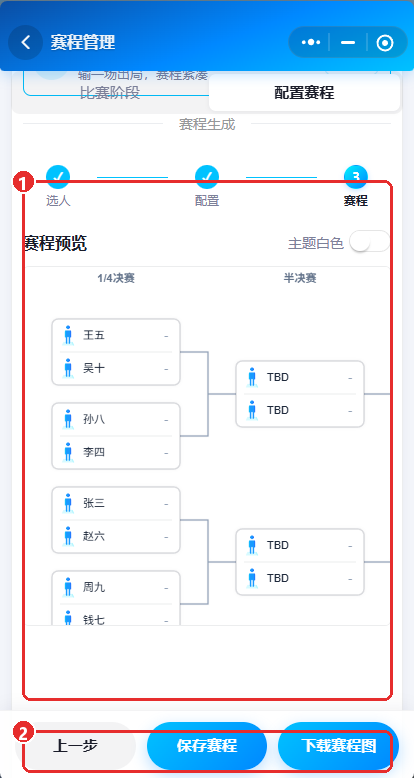
① 赛程预览 —— 检查通过后展示完整对阵 ② 保存赛程
保存成功后弹出提示:
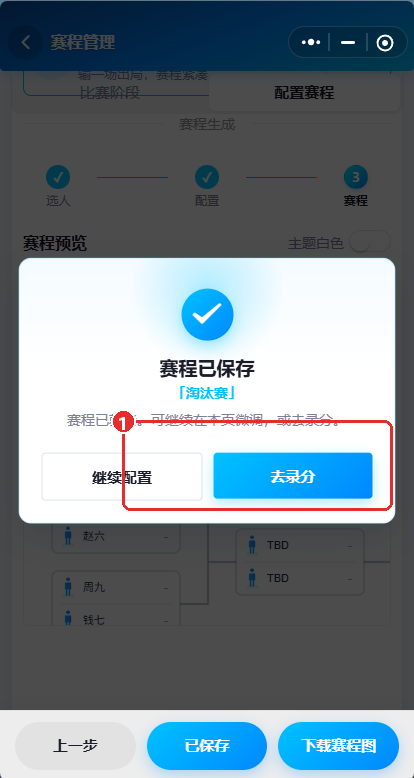
① 点 去录分 开始记分,或点左侧 继续配置 回到赛程管理
⚠️ 易错点:底下按钮可点的范围偏小,请点按钮正中间;点了没反应,先上下滑一下确认按钮在哪。
#4.3.4 怎么记分
生成赛程时,页面上方一般有「记分」这一行,决定比赛时怎么填结果,就两个选项:
| 选项 | 什么意思 | 常见例子 |
|---|---|---|
| 普通比分(比分制) | 一场比赛只录一个最终比分,一场定胜负 | 足球 2:1、篮球 98:95、电竞 BO1 |
| 小局制(sets) | 一场比赛包含多局,先赢够规定局数者胜,赛中点选每局胜者 | 羽毛球、乒乓球、网球 |
选「小局制」后还要选打几局、赢几局算赢,有三档常用 + 自己填:
| 预设 | 含义 |
|---|---|
| 3 局 2 胜 | 最多打 3 局,先赢 2 局者胜 |
| 5 局 3 胜 | 最多打 5 局,先赢 3 局者胜 |
| 7 局 4 胜 | 最多打 7 局,先赢 4 局者胜 |
| 自定义 | 分别设置「总局数」(3–31)与「胜局数」(2–16) |
💡 自己填时注意:要赢的局数不能太少,也不能等于总局数;填错了会红字提示,比如「胜局数至少为 N」。
#4.3.5 晋级几人、轮空、种子
① 晋级名额(单败 / 双败 / 主客两场适用)
单败类赛制里很重要的一项,藏在页面底下的 高级选项 里。
- 默认 = 冠军:也就是"打到决出冠军为止",一般不用改。
- 什么时候要改?当这个阶段只负责"筛人"时。例如 16 人打单败,只为选出 4 强进入下一个阶段,就把晋级名额设成
4强,系统只生成到 4 强为止,不再生成半决赛、决赛。
可选值是2 的幂,按人数自动计算:
| 参赛人数 | 签表容量 | 可选晋级名额 |
|---|---|---|
| 6 人 | 8 | 冠军 / 4强 |
| 8 人 | 8 | 冠军 / 4强 |
| 16 人 | 16 | 冠军 / 8强 / 4强 |
| 32 人 | 32 | 冠军 / 16强 / 8强 / 4强 |
页面上会同步显示晋级说明,例如:"将进行 3 轮,打到「半决赛」后结束,晋级 2 人;不生成更后面的轮次。"
② 轮空(这轮不用打)
人数不是 2、4、8、16、32 这种「整档」时,系统会把签表补满,多出来的空位叫轮空——这位选手这轮不用打,直接晋级。
- 例:6 人参赛 → 签表容量 8 → 产生 2 个轮空。
- 选中人数不是 2 的幂时,选人步骤会提前警告:"当前 6 人将出现 2 个轮空直接晋级"。
- 轮空在对阵图上会标注「⚡ 轮空晋级」,不计比分。
💡 想让赛程最干净,尽量凑满 2/4/8/16/32 人;凑不满也能正常比赛,只是会有轮空。
③ 种子(强队先分开)
在选手列表里给强手点亮 ☆种子 后,自动排对阵时会尽量让 1、2 号分在两边,避免一开赛就强强对撞。不设就完全随机。
循环赛里,种子会尽量分到不同组;双败的「混合」模式里,种子可以优先放进胜者组。
④ 比赛时间(可跳过)
生成赛程后,每个场次卡片上都有一个时钟图标,点击可单独为这场设时间。不设也行,之后用 AI 智能排程统排(见 4.6)。
#4.3.6 九种赛制分别怎么选
下面按赛制说明:要填什么、每一项什么意思、生成后长什么样。
#① 单败淘汰
- 怎么打:两两对阵,输一场即出局,胜者晋级,直到决出冠军。
- 怎么走:选人 → 配置 → 赛程(三步)
- 要选的几项:
| 选项 | 在哪 | 可选值 | 什么意思 |
|---|---|---|---|
| 记分 | 顶部 | 普通比分 / 小局制 | 见 4.3.4 |
| 对阵模式 | 对阵区 | 自动生成 / 手动排布 | 自动=系统排签表;手动=自己指定第一轮对阵 |
| 晋级名额 | 高级选项 | 冠军 / N强 | 见 4.3.5 |
| 决赛局数 | 高级选项 | 一致 / 3局2胜 / 5局3胜 / 7局4胜 | 只在"局数制 + 打到冠军"时出现,让决赛单独用更长局数 |
- 自动生成:有种子按标准签位(1、2 号上下半区),无种子随机;可点
重新生成重抽。 - 手动排布:左侧是"待排布选手"池,右侧是第一轮各场空位;先点上方选手,再点下方空位放入。全部放完才能继续,可点
重置槽位清空。 - 生成结果:一份树状对阵图,轮次按场数自动命名(第1轮 / 四分之一决赛 / 半决赛 / 决赛)。
- 赛程视图:赛程图(树状)+ 预览,预览页顶部可切 主题白色 / 黑色,底部可
下载赛程图。
#② 双败淘汰
- 怎么打:输一场进败者组,再输一场才出局;胜者组冠军与败者组冠军会师决赛。
- 怎么走:选人 → 配置 → 赛程(三步)
- 要选的几项:
| 选项 | 可选值 | 什么意思 |
|---|---|---|
| 记分 | 普通比分 / 小局制 | 同上 |
| 双败类型 | 标准双败 / 混合双败 | 见下 |
| 谁进胜/败者组 | 胜者组名单 / 败者组名单 | 仅混合双败出现 |
| 晋级名额 | 冠军 / N强 | 仅标准双败出现;混合双败固定打到冠军 |
| 决赛局数 | 一致 / 3局2胜 / 5局3胜 / 7局4胜 | 仅"局数制 + 打到冠军"时出现 |
| 对阵模式 | 自动生成 / 手动排布 | 同上 |
- 标准双败:所有人先打第一轮,胜者进胜者组、败者进败者组,之后各自发展。适合常规双败赛。
- 混合双败:不生成胜者组第 1 轮,而是由主办方直接指定谁进胜者组、谁进败者组(各占一半席位)。适合"种子队直接晋级胜者组、其余人先打资格赛"这类安排。有种子时会优先进胜者组并避开首轮对决;点
胜者组/败者组标签可在两组间点名调动成员,未分配完不能生成。 - 生成结果:胜者组 + 败者组两片签表,最后会师总决赛。
- 注意:人数不是 2 的幂时轮空较多;页面建议先用小组赛 / 瑞士轮筛出 2/4/8/16 人再进双败。
#③ 循环赛(联赛 / 小组赛)
- 怎么打:人人对打,按积分排名;可分多个小组各自积分。
- 怎么走:选人 → 分组 → 赛程(三步,第二步叫"分组")
- 要选的几项:
| 选项 | 在哪 | 可选值 | 什么意思 |
|---|---|---|---|
| 记分 | 顶部 | 普通比分 / 小局制 | 同上 |
| 分组模式 | 分组区 | 自动分组 / 手动分组 | 自动=系统均分;手动=自己指定各组成员 |
| 组数 | 分组区 | 1 ~ 参赛人数 | 组数为 1 就是"单组大循环";>1 时各组独立积分榜 |
| 循环次数 | 分组区 | 单 / 双 / 多 | 单=每对打 1 场;双=每对打 2 场(主客各一);多=每对打 N 场(3–10) |
| 积分规则 | 高级选项 | 胜 / 平 / 负 分值,默认 3 / 1 / 0 | 决定积分榜怎么算 |
| 榜单统计 | 高级选项 | 只看胜负/ 含得失分 | 见下 |
- 自动分组:有种子则蛇形入组(1、2 号不同组),无种子随机均分;点组名可改名;点
重新分组重排。 - 手动分组:先点上方选手,再点下方小组放入;成员卡片右上角 ✕ 可移出。
- 人数不能整除组数时页面会提示"分 N 组无法均分,部分组会少一些"。
- 榜单统计两种口径:
- 只看胜负:统计场次、胜、平、负、积分 —— 棋牌类常用;
- 含得失分:额外统计得分、失分、净得分 —— 球类常用。
- 生成结果:赛程安排页支持两种视图——对阵图(对照表:横竖都是选手,交叉格是比分,
—表示自己对自己)与按轮(一轮一轮的比赛列表)。可点格子/时钟设时间。
#④ 瑞士轮(+ 淘汰)
- 怎么打:按当前战绩配对(胜者碰胜者、负者碰负者),打满固定轮数后按积分排名,前列晋级。
- 怎么走:选人 → 配置 → 赛程(三步)
- 要选的几项:
| 选项 | 可选值 | 什么意思 |
|---|---|---|
| 记分 | 普通比分 / 小局制 | 同上 |
| 晋级名额 | 1 ~ 参赛人数 | 你只需改这一个,其余自动算 |
- 页面会自动推导并展示这三个连带结果:
| 展示项 | 含义 |
|---|---|
| 晋级胜场 | 赢够几场即可确保晋级 |
| 淘汰负场 | 输够几场即被淘汰 |
| 最大轮数 | 最多打几轮 |
- 建议人数为 2 的幂次,晋级名额设为总数一半;系统会按当前设置自动适配。
- 人数非 2 的幂时,部分战绩组会出现轮空(计 1 胜),属正常规则。
- 生成结果:横滑签表,按轮展示配对,点时钟可改时间;可点
重新生成重排。
#⑤ 积分排名(多人同场)
- 怎么打:每组多人同时上场,按组内名次计分,多轮累计积分排名。自走棋、吃鸡、麻将等"多人同场"类专用。
- 要选的几项:
| 选项 | 可选值 | 什么意思 |
|---|---|---|
| 每组人数 | 2 ~ 100 | 每组同时上场的人数。云顶之弈为 8 |
| 总轮数 | 1 ~ 20 | 打几轮;每轮可重新分组 |
| 每轮重新分组 | 开关 | 开启后每轮随机打乱分组(此时不能手动分组) |
| 分组模式 | 自动 / 手动 | 关闭"每轮重新分组"时可选 |
| 积分规则 | 第 1 名 … 第 N 名各得几分 | 按组内名次发分 |
- 积分规则有三个捷径按钮:
手动编辑(逐名次填分,可加名次)、云顶之弈示例、吃鸡示例,一键套用常见分值表。 - 生成结果:按轮展示,每轮下是若干"组",每组列出成员与组内序号,点组上时钟可设该组的时间。
#⑥ 麦克马洪
- 怎么打:带初始分的瑞士变体——先给每人一个起始分拉开强弱,再按累计积分配对。棋类 / 段位赛常用。
- 要选的几项:
| 选项 | 可选值 | 什么意思 |
|---|---|---|
| 记分 | 普通比分 / 小局制 | 同上 |
| 总轮次 | 3 ~ 11 | 打几轮 |
| 初始分 | 每人一个整数 | 分越高开局排名越靠前;可逐个 ±,或点 全部归零 |
| 积分规则 | 胜 +1 |
每场结束后加减的分值 |
- 新手建议:
初始分先全部归零,当作普通瑞士轮用;等熟悉后再给种子选手加分。 - 生成结果:只生成第一轮对阵;后续轮次在赛中管理页根据真实比分逐轮生成。可点
重新抽签重排第一轮。
#⑦ 分档积分
- 怎么打:先按实力分档(档 1 最强),再决定"同档能不能交手",然后从各档抽对手配对。欧冠联赛阶段式。
- 要选的几项:
| 选项 | 可选值 | 什么意思 |
|---|---|---|
| 记分 | 普通比分 / 小局制 | 同上 |
| 配对模式 | 同档不碰 / 同档可碰 | 同档不碰=只与其他档对手打;同档可碰=同档之间也能交手 |
| 档位数 | 自动跳可均分的档位数 | 每档一个实力层级,档 1 最强 |
| 每人从每档抽几个对手 | 1 ~ 上限 | 决定了每人打几场 |
| 分档 | 各档成员 | 可点 重新均分、改名、增删成员 |
| 积分规则 | 胜 / 平 / 负 | 同上 |
- 总轮数怎么来(页面会实时显示):
- 同档可碰:总轮数 = 档位数 × 抽取数(上限=每档人数 −1)
- 同档不碰:总轮数 = (档位数 − 1) × 抽取数
- 硬性条件:各档人数必须一致(即参赛人数能被档位数整除)。否则页面红字报错并阻止生成——例如 2 档就选 6/8/10 人,4 档就选 8/12/16 人。
- 配置满足条件时页面显示
✓ 配置满足抽签条件,可生成赛程。 - 生成结果:按轮展示,点比赛可设时间;可点
重新生成重抽签。
#⑧ 主客两场(两回合淘汰)
- 怎么打:与单败相同的晋级结构,但每一对决打主客两场,两场合计分高者晋级;总分相同时可指定晋级方(点球 / 加时等)。
- 怎么走:只有 选人 → 赛程 两步。
- 要选的几项:
| 选项 | 可选值 | 什么意思 |
|---|---|---|
| 对阵模式 | 随机生成 / 手动排布 | 手动模式下左侧为首回合主场 |
| 晋级名额 | 冠军 / N强 | 同单败 |
- 生成结果:横滑签表展示各轮对决,每对决含两场(主/客)。
#⑨ 自定义
- 怎么打:完全手工,一局一局自己建。附加赛、季军赛、表演赛等零散场次用它。
- 要选的几项:只有记分方式 + 对局列表。
| 操作 | 说明 |
|---|---|
添加对局 |
新增一场,可填对局名称(选填)、描述(选填,单独一行)、时间 |
| 点 TBD 位置 | 从选手/队伍里选一方;也可以先留 TBD 稍后再填 |
| 🗑 | 删除该场对局 |
- 生成结果:就是你自己排的这张对局表。
#4.3.7 生成后长什么样、怎么改时间
不同赛制的赛程视图不同,按下表理解(这也是为什么有的赛制你看到的是"图"、有的是"表"):
| 赛制 | 生成的视图 | 怎么改时间 |
|---|---|---|
| 单败 / 双败 / 主客两场 | 对阵图(树) + 预览 | 点场次上的时钟 |
| 瑞士轮 / 麦克马洪 | 签表(横滑) | 点场次上的时钟 |
| 循环赛 | 对阵对照表 或 按轮 可切换 | 点表里格子 / 点时钟 |
| 积分排名 / 分档积分 | 按轮分组列表 | 点组上的时钟 |
| 自定义 | 对局列表 | 编辑对局时设 |
💡 生成时没设时间也没关系,后面可以统一用 AI 智能排程(4.6)批量排;也可以在这里手工逐个点时钟微调。
#4.3.8 重新生成与更换赛制
页面上几种「重来」按钮意思不一样,别点错:
| 按钮 | 干什么 | 会不会丢掉已有安排 |
|---|---|---|
重新生成 / 重新分组 / 重新抽签 / 重新均分 |
用当前选项重新排一遍 | 会覆盖当前对阵,比分可能丢失 |
重置槽位(手动模式) |
只清空手动排布的第一轮槽位 | 只影响手动摆位 |
更换(阶段上的赛制) |
换一种赛制 | 会清空本阶段全部对阵,页面会二次确认 |
⚠️ 赛程一旦进入记分阶段,不要轻易点"重新生成"或"更换赛制"——已录入的比分会被清掉。需要改动时优先用赛中管理页的调整功能。
#4.3.9 多阶段怎么配(小组赛 → 淘汰赛)
「小组赛出线后再打淘汰赛」是最常见的多阶段场景,完整做法:
- 加阶段:赛程管理 →
比赛阶段→添加阶段,命名为「小组赛」「淘汰赛」(可上下调整顺序,至少保留一个阶段)。 - 每阶段各配赛制:切到
配置赛程,按阶段选赛制、生成、保存。- 小组赛阶段:选「循环赛」,设组数与循环次数;
- 淘汰赛阶段:选「单败淘汰」,关键是把「晋级名额」设成小组出线人数(例如 16 人分 4 组、每组出 2 人 → 晋级名额设
8强)。
- 先打完上一阶段:去赛中管理把小组赛比分录完,产生晋级结果。
- 导入下一阶段:切到下一阶段,有空位时点
一键导入晋级名单,系统把上一阶段晋级者自动填进淘汰赛对阵。
⚠️ 两个坑:
- 上一阶段没打完就锁死下一阶段,后面很难改,务必按顺序推进;
- 淘汰赛/败者组的后续轮空位通常不能当普通 TBD 一键填,要用
一键导入晋级名单;普通 TBD(还没打出来的对手)才用「一键填充 / 点此设置」。
#4.4 记分与对阵图
怎么进:管理首页 → 记分(或 去录分)
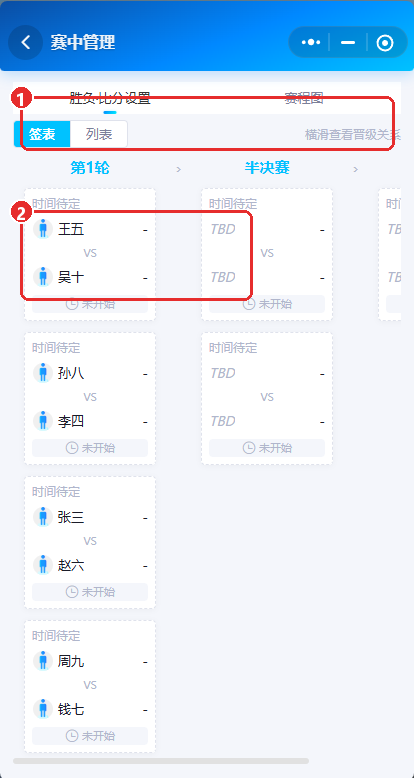
① 标签页 —— 比赛(列表)/ 赛程图 ② 点比赛卡片 —— 打开录分弹窗
录分弹窗:
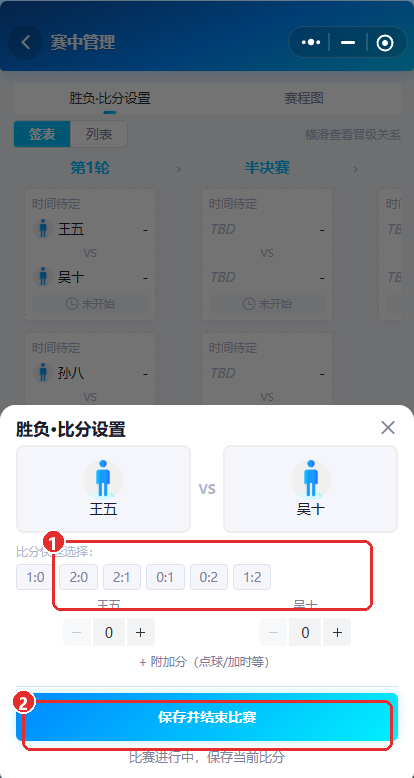
① 快捷比分 —— 左右两侧分别代表两位选手,点数字即选比分 ② 保存 / 结束比赛
选择比分:
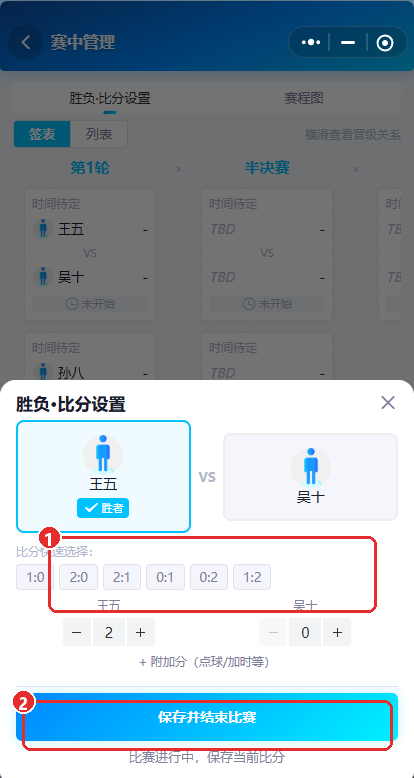
① 快捷比分 ② 保存并结束比赛
保存后,胜者自动晋级,比分写入卡片:
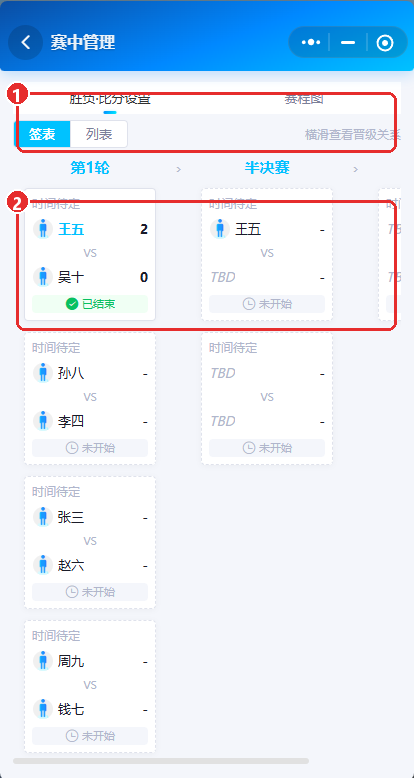
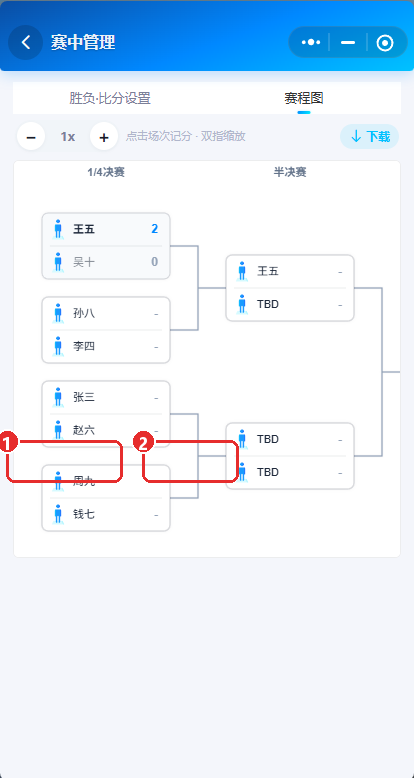
① 切到 赛程图 标签 ② 比分已写入并显示晋级关系
赛程图(对阵图)支持缩放与下载:
录分弹窗的几个细节:
| 场景 | 怎么操作 |
|---|---|
| 普通比分制 | 直接选胜者或填最终比分 |
| 小局制(如 3 局 2 胜) | 逐局点选每局的胜者,赢够局数即胜 |
| 有加时 / 点球 | 展开弹窗里的 附加分 再填(不是每场都要用) |
| 中途暂停 | 用 比赛进行中,保存当前比分,只存当前分不判胜负 |
| 比赛打完 | 点 保存并结束比赛,胜者自动晋级 |
| 录错了 | 再点那一场改即可 |
平局与弃权(按赛制不同):
- 能不能点"平"要看赛制:循环赛、麦克马洪、分档积分、主客两场、自定义一般可判平;单败 / 双败 / 瑞士轮通常只能分胜负(以弹窗实际按钮为准)。
- 没有"弃权"按钮。选手不来了,就在名单里改人或直接判一个结果。
- 轮空由系统自动通过,不需要你录那一场。
#4.5 场地管理
怎么进:管理首页 → 场地
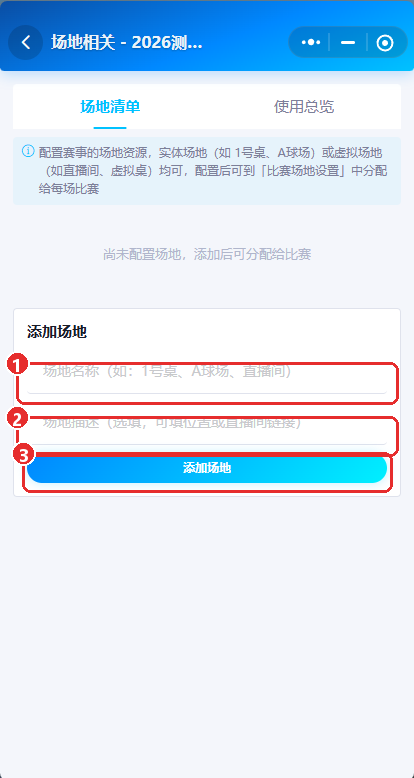
① 场地名称(如:1号桌、A球场、直播间) ② 场地描述(选填,可填位置或直播间链接) ③ 添加场地
添加成功后:
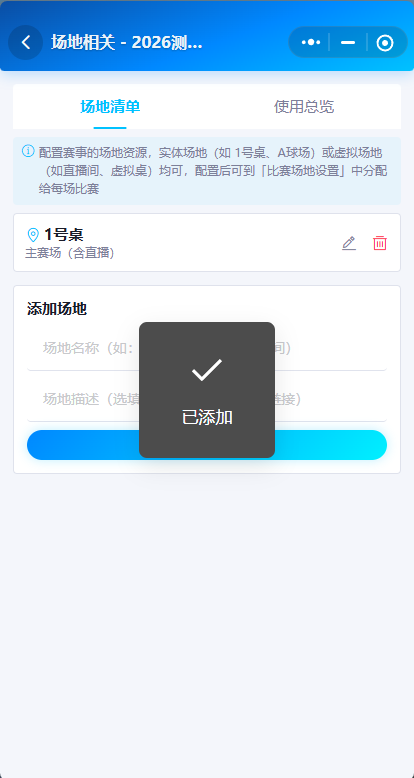
已添加场地列表:
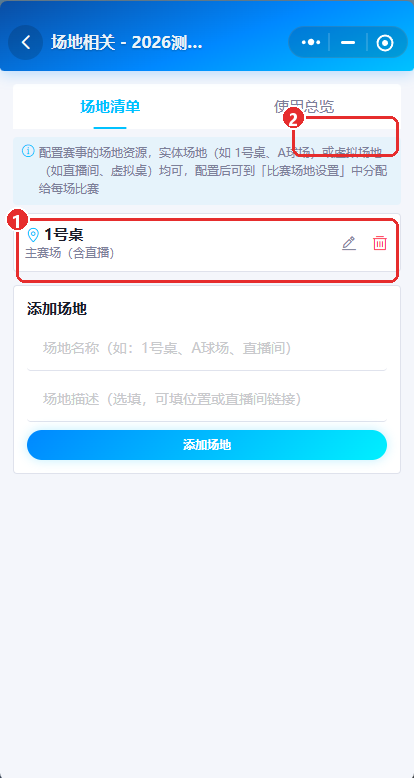
① 已添加场地(可编辑 / 删除)② 使用总览 按场地聚合展示使用情况
「使用总览」在未分配场地时为空状态:

场地管理的正确理解——它分两步:
- 先登记场地(本页):把场地名字加进来,如 1号桌、A球场、直播间;
- 再分到比赛上(去排程):到
排程页把每场比赛分到这些场地。
⚠️ 只登记不分配,比赛还是没有场地。分配要到排程页做,不在本页。
使用总览用来事后检查:哪些场分到了哪个场地、有没有冲突。发现冲突可点 去排程调整 跳回排程页修正。
#4.6 排程(AI 智能排程)
排程 = 给每场比赛定时间与场地。 怎么进:管理首页 → 排程
正确顺序:
页面顶部展示统计与视图切换:
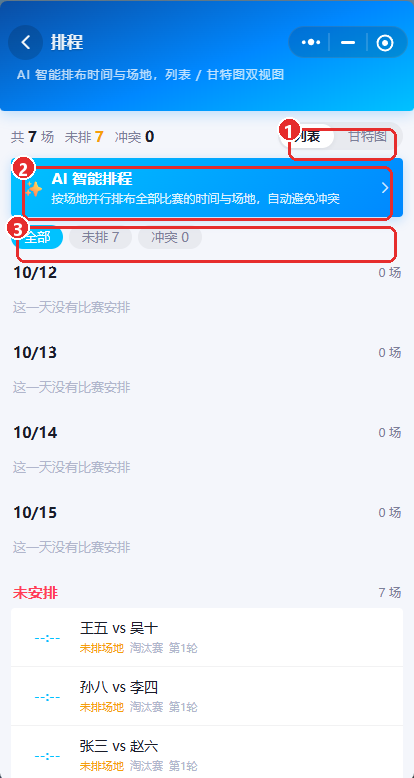
① 列表 / 甘特图 双视图切换 ② AI 智能排程 —— 自动排布全部比赛的时间与场地 ③ 筛选 —— 全部 / 未排 / 冲突
💡 列表视图改得快,甘特图看挤不挤。点空白格子可直接给比赛指定时间;点已排的场次可改期 / 换场地。目标是把顶部的冲突数字降到 0。
⚠️ 改了赛事起止日期,不会自动重排,需要进排程重新排一次。
甘特图视图:
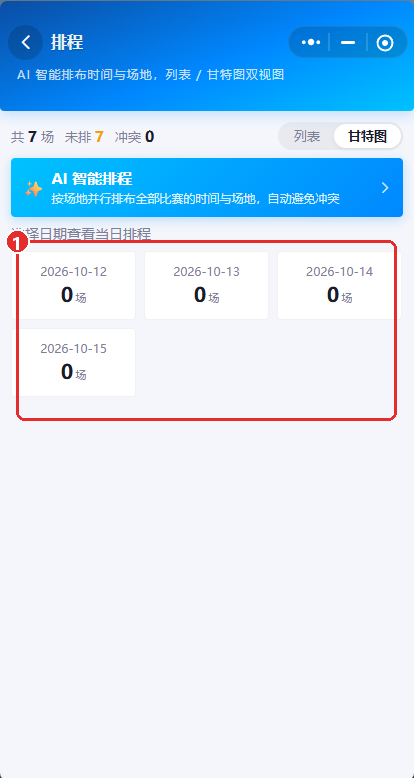
#4.6.1 AI 排程:每一项怎么选
点 AI 智能排程 打开「AI 智能重排时间和场地」弹窗。顶部会明确提示:将覆盖所有比赛已设置的时间与场地,但比赛比分不受影响。
弹窗内共 7 组选项 + 1 个底部统计,从上到下依次是:
① 排布范围
| 选项 | 含义 |
|---|---|
| 全部重排(时间+场地) | 所有比赛的时间和场地都重新排 |
| 保留已分配场地,仅重排时间 | 场地保持不变,只优化时间,同场地比赛自动错开 |
💡 已经手工指定过场地(比如决赛固定 1 号桌)时,选第二项可保住已定的场地。
② 赛事起止日期
开始日期 → 结束日期,默认自动读取赛事的起止日期。AI 只在这个日期区间内排布。可直接点开修改。
③ 每场比赛预计时长(含休息时间)
| 取值 | 说明 |
|---|---|
| 30分钟 / 45分钟 / 1小时 / 1.5小时 / 2小时 | 预设档 |
| 自定义 | 自己输入分钟数 |
④ 场地策略(右上角会显示"已添加 N 个场地")
| 选项 | 含义 | 效果 |
|---|---|---|
| 全部场地并行 | 使用全部已配置场地并行排布 | 赛程最紧凑 |
| 最多同时用 N 个 | 限额并行,需填 N | 场地有限时的折中 |
| 单场地串行 | 仅用第 1 个场地,一场接一场 | 与单场地赛事一致 |
⑤ 比赛时段(优先):不指定 / 上午 / 下午 / 晚上
选后优先在该时段安排,放不下才顺延到其他时段。
⑥ 安排节奏
| 选项 | 含义 |
|---|---|
| 均匀分散 | 把比赛尽量均匀分配到赛期每一天 |
| 紧凑安排 | 从开始日期起尽快排完 |
| 每天最多 | 需填"场 / 天",限制单日上限 |
⑦ 日期偏好:不指定 / 优先周末 / 优先工作日 / 避免周末
⑧ 其他:勾选 避开中午(11:00-14:00 不安排比赛)
底部会汇总:共 N 场比赛 · 已添加 M 个场地,确认后点 开始智能重排。
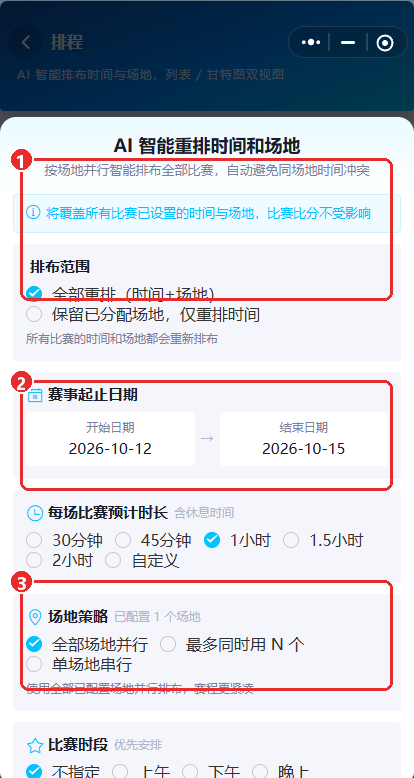
① 排布范围 ② 每场比赛预计时长 ③ 场地策略
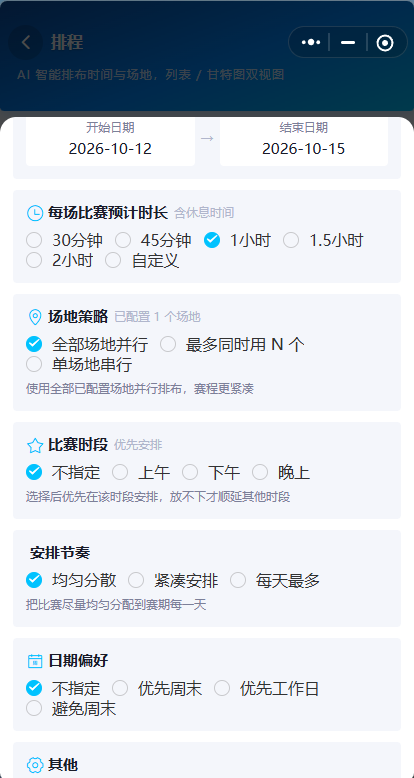
安排节奏(均匀分散 / 紧凑安排 / 每天最多)、日期偏好(不指定 / 优先周末 / 优先工作日 / 避免周末)
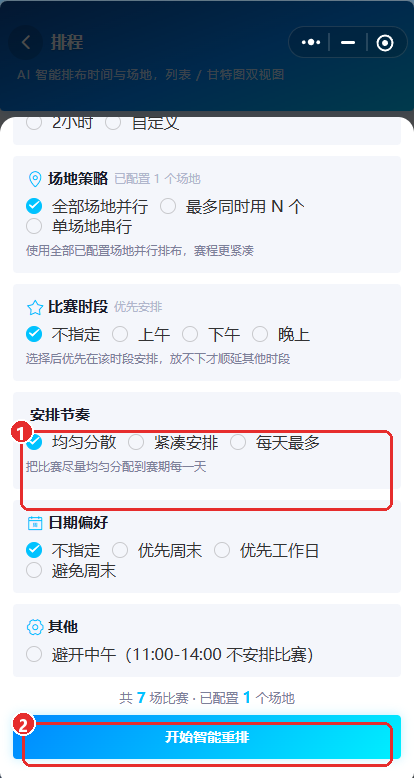
① 其他选项(避开中午 11:00-14:00)② 开始智能重排
排布完成提示:
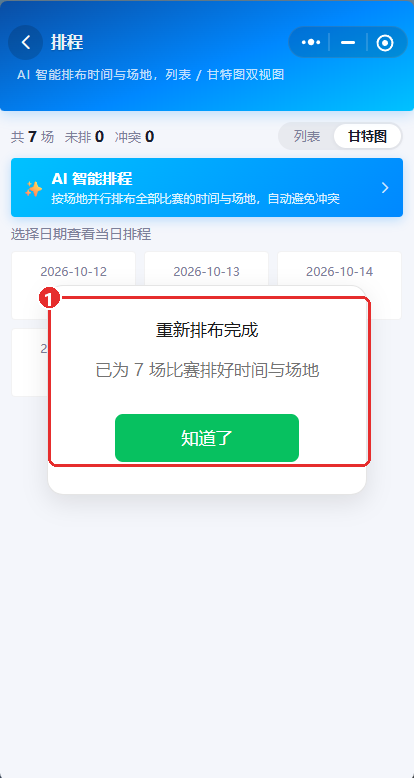
① 提示已为 N 场比赛排好时间与场地
💡 推荐组合:场地数 = 实际桌数 → 场地策略选「全部场地并行」;每场时长按项目填准(乒乓球 40 分钟、象棋 1 小时);节奏选「紧凑安排」,基本半天就能排完。
💡 AI 重排完成后会自动刷新甘特日期卡片;若偶发未刷新,切到「列表」再切回即可。
#4.6.2 排程结果
甘特图按日期统计场次:
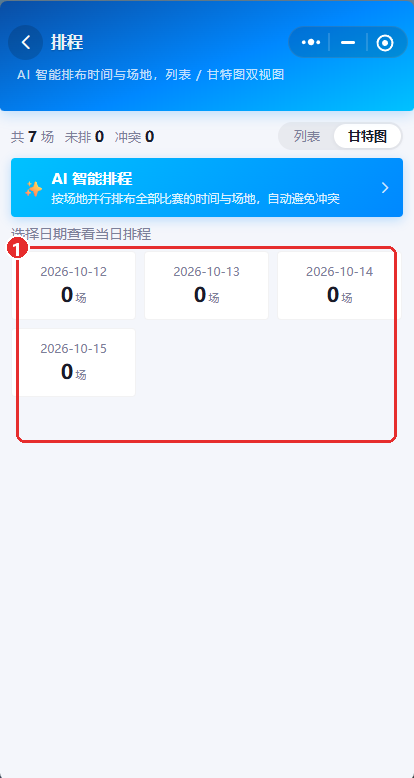
① 日期卡片显示当日场次,点进去看当日详情
列表视图按天分组展示时间与场地:
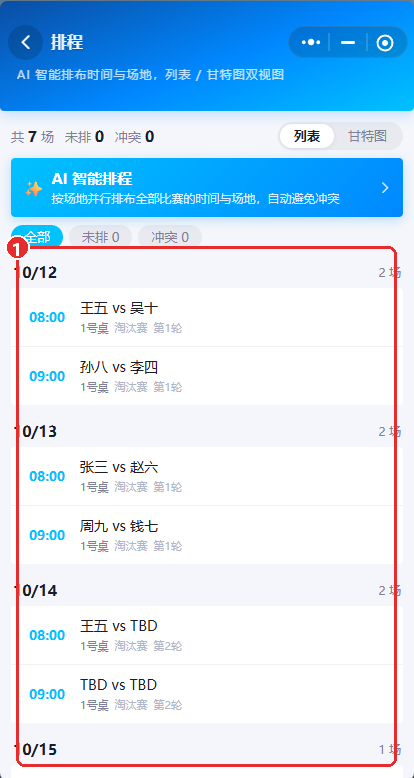
① 每天分组,含开赛时间、场地、轮次
点某一天进入 当日时间轴:
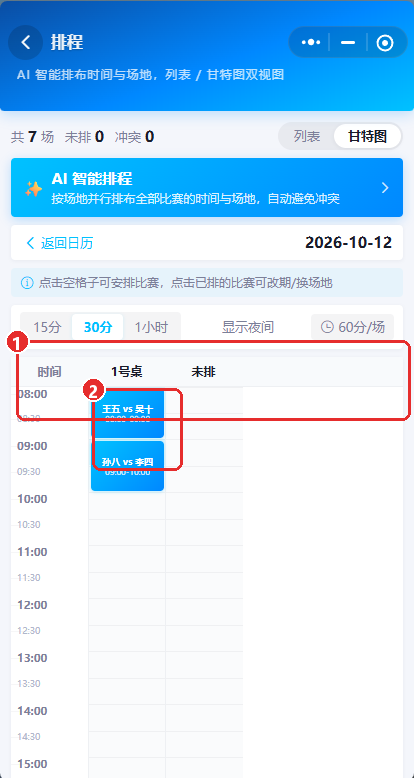
① 时间轴 + 场地列 ② 已排比赛块(显示对阵与时间段)
💡 当日视图中点击空格子可直接为比赛指定时间,已排的比赛可改期 / 换场地。
#4.7 榜单:怎么做、观众在哪看
一句话理解:榜单是完全自定义的统计榜(射手榜、英雄登场率、队伍胜率…),栏目自己定、数值自己填,配好预览后发布给观众看。
#4.7.1 怎么做一张榜单
怎么进:管理首页 → 更多设置 → 榜单
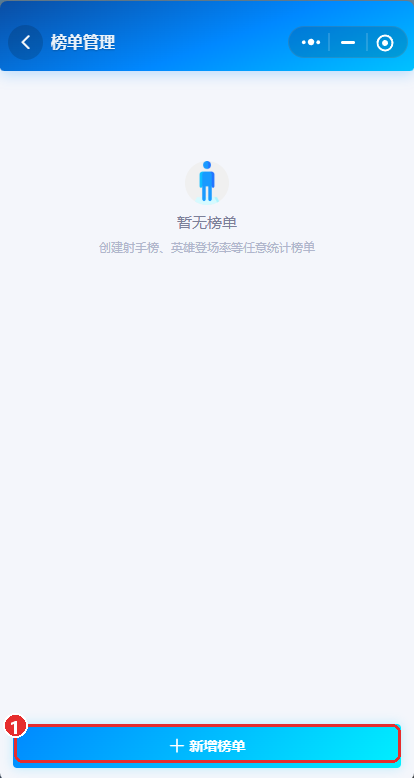
① 新增榜单
点 新增榜单 进入「编辑榜单」页,从上到下四个部分:
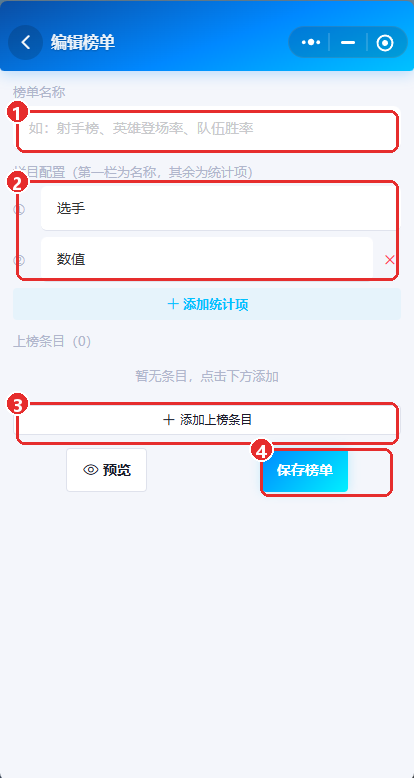
① 榜单名称 —— 这个榜叫什么。例如:射手榜、英雄登场率、队伍胜率、最佳阵容。
② 栏目配置(第一栏为名称,其余为统计项) —— 决定榜单有哪几列:
| 列位置 | 含义 | 举例 |
|---|---|---|
| 第 1 栏(①) | 名称栏 —— 统计对象是谁,不可删除 | 选手 / 英雄 / 队伍 |
| 第 2 栏起(②③④) | 统计项 —— 要展示的数值 | 登场率 / 进球数 / 胜率 |
- 点
+ 添加统计项增加一列,点列右侧 ✕ 删除(名称栏没有 ✕)。 - 最多 4 栏(1 个名称 + 3 个统计项),达到上限后"添加统计项"按钮消失。
③ 添加上榜条目 —— 决定榜单里有哪些行:
点 添加上榜条目 打开弹窗,有两种来源:
| 标签 | 用法 |
|---|---|
| 从参赛选手/队伍选取 | 直接勾选赛事名单里的人,已添加的会标"已添加",点一下即加入 |
| 添加其他 | 上传图标 + 填名称,把不在本次赛事里的人/角色也放上榜 |
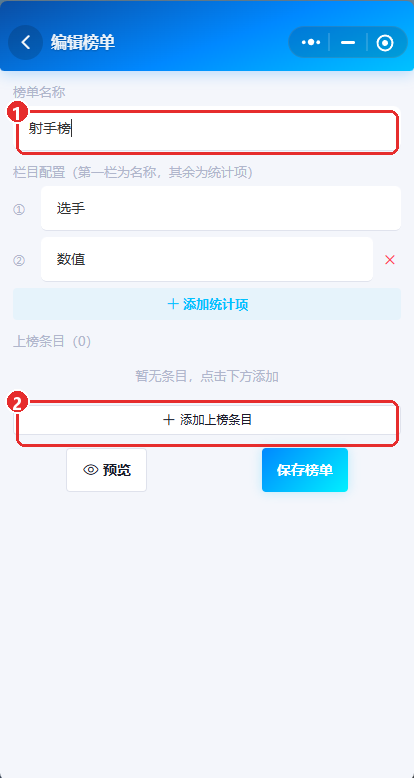
① 榜单名称 ② 添加上榜条目(点选手即添加)
条目添加后回到编辑页,逐行填写各统计项的值(输入框提示文字就是对应的统计项名)。每行右侧的三个按钮:↑ ↓ 调整名次顺序、✕ 删除该行。
④ 预览与保存
点 预览 可查看发布效果:
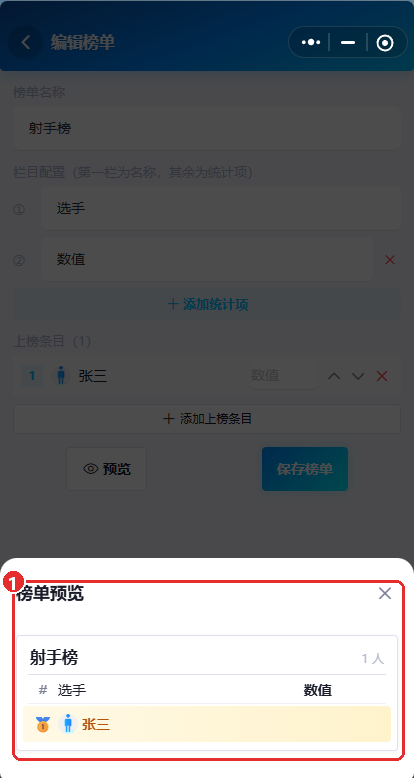
① 榜单预览(名次 / 选手 / 数值)
确认无误后点 保存榜单。
#4.7.2 在哪里查看榜单
| 查看位置 | 谁看 | 看到什么 |
|---|---|---|
| 榜单管理页 | 主办方 | 榜单列表:名称 + 栏目 + 条数,可编辑 / 删除 |
编辑页 预览 |
主办方 | 保存前的发布效果 |
| 赛事详情页 → 「榜单」标签 | 观众 | 正式榜单(名次 / 名称 / 各项数值) |
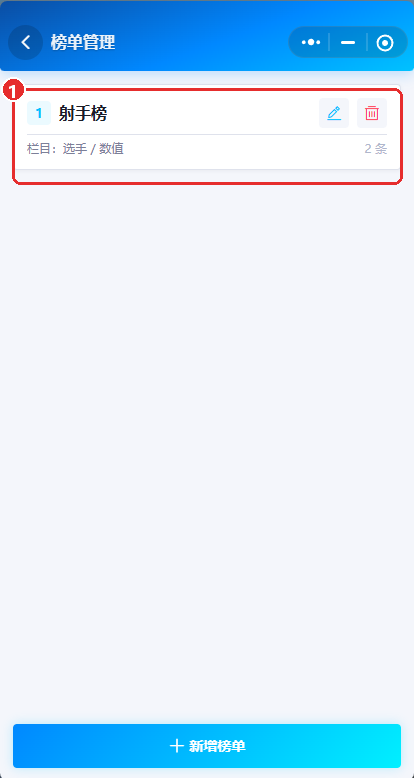
① 已保存的榜单(栏目、条数、可编辑 / 删除)
⚠️ 重要:赛事详情页的「榜单」标签只有该赛事已有榜单时才会出现。一个榜单都没建,观众端根本看不到这个标签——所以想让观众看到榜单,必须先在管理端把榜单建好。
#4.7.3 榜单数字谁来填(容易误会)
- 这里的榜单数值是 主办方手工填写的,不会根据录分自动算排名。
- 循环赛自带的积分榜是自动生成的(见 4.3.6 ③),和本节的自定义榜单是两套东西:前者由赛制自动算,后者栏目和数值都由你定。
- 综合赛事另有赛事级榜单(见第 6 章),可用于跨项目汇总。
💡 保存榜单后返回列表会自动刷新;若偶发未刷新,退出重进即可。
#4.8 共同管理
怎么进:管理首页 → 更多设置 → 共同管理
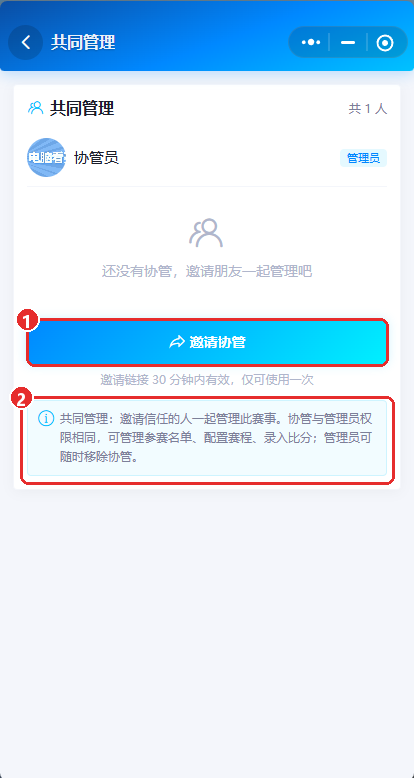
① 邀请协管 ② 说明(协管和管理员能干的事一样:管名单、排赛程、录分)
邀请弹窗:
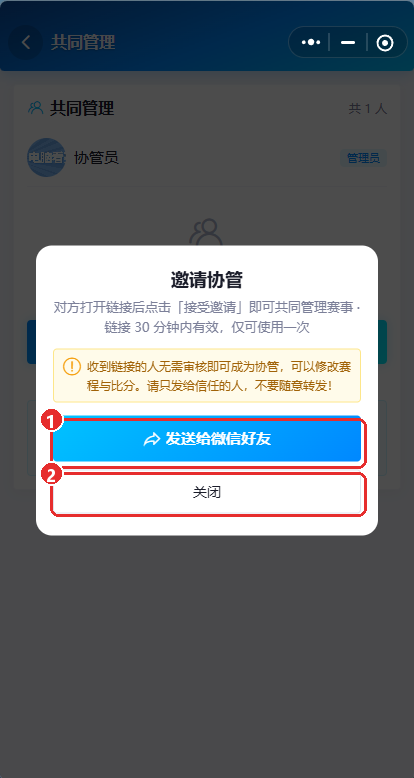
① 发送给微信好友(链接 30 分钟内有效,仅可使用一次,收到链接的人无需审核即成为协管) ② 关闭
⚠️ 请只发给信任的人,不要随意转发。
#4.9 导出与编辑
导出赛程:更多设置 → 导出赛程,页面提示「正在生成文件…」,随后生成 Excel 存档文件。
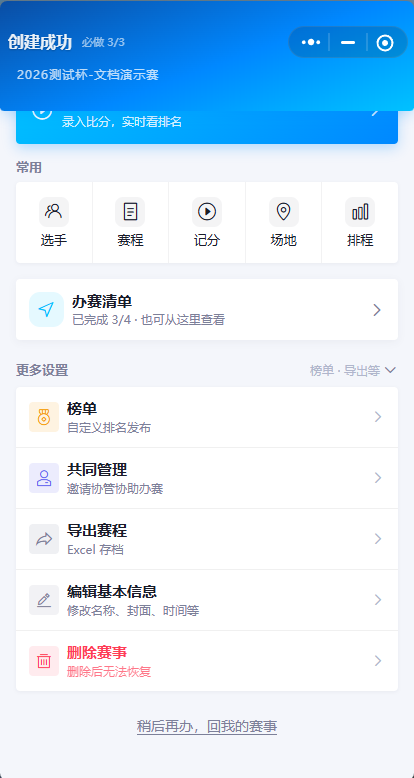
编辑基本信息:更多设置 → 编辑基本信息
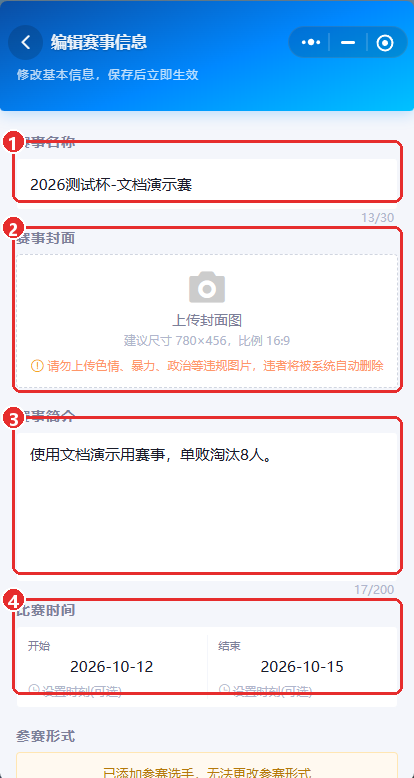
① 赛事名称 ② 赛事封面 ③ 赛事简介 ④ 比赛时间
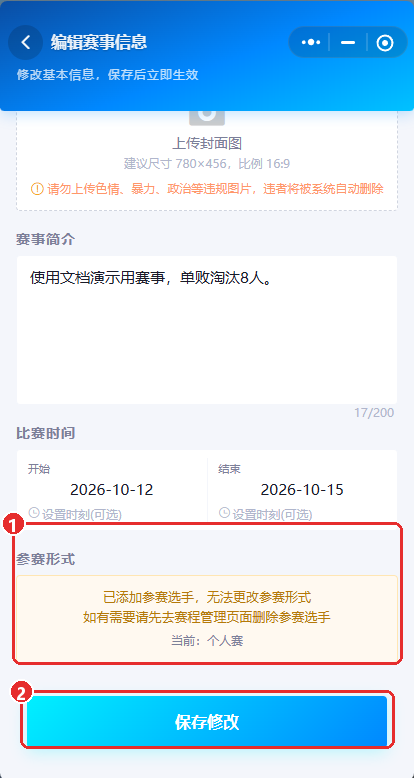
① 参赛形式 —— 已添加参赛选手后锁定,如需更改须先在赛程管理页删除参赛选手 ② 保存修改